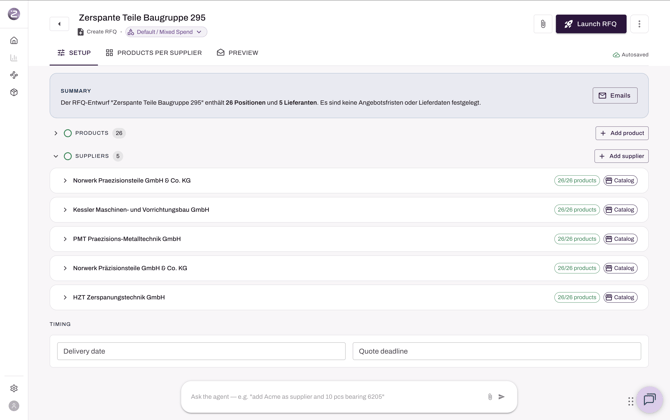
Nach dem Start füllt der Agent den Entwurf vor: Titel, Produkte (mit Stammdaten wie Teilenummern, sofern vorhanden) und vorgeschlagene Lieferanten mit Kontaktdaten. Sie prüfen und starten die Anfrage.
1. Einrichtung: Produkte, Lieferanten, Termine
- Produkte: Positionen prüfen, manuell oder per Chat ergänzen oder entfernen.
- Lieferanten: Vorschläge prüfen, Lieferanten manuell ergänzen oder den Chat fragen, z. B. „Finde zwei weitere Lieferanten für diesen Umfang in Süddeutschland.“ Der Agent sucht dann im Web. Das ist vor allem bei indirektem oder erstmaligem Bedarf hilfreich.
- Termine: Liefertermin und Angebotsfrist festlegen.
- Anhänge: Dateien manuell hochladen. Sie gehen an alle Lieferanten.
2. Produkte je Lieferant (optional)
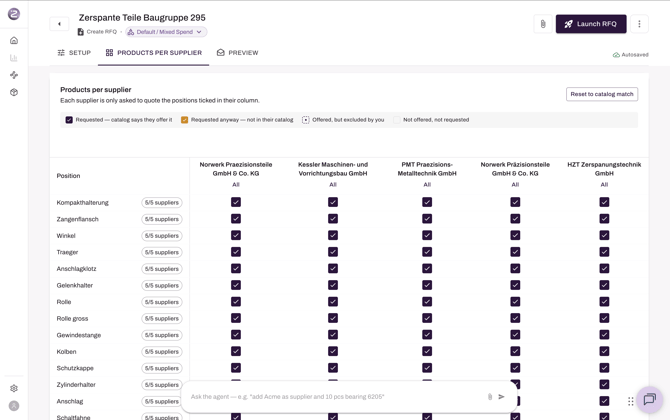
Soll nicht jeder Lieferant jede Position erhalten? Entfernen Sie unter Produkte je Lieferant das Häkchen. Die Position fehlt dann in der E-Mail an diesen Lieferanten.
3. Vorschau: die E-Mail
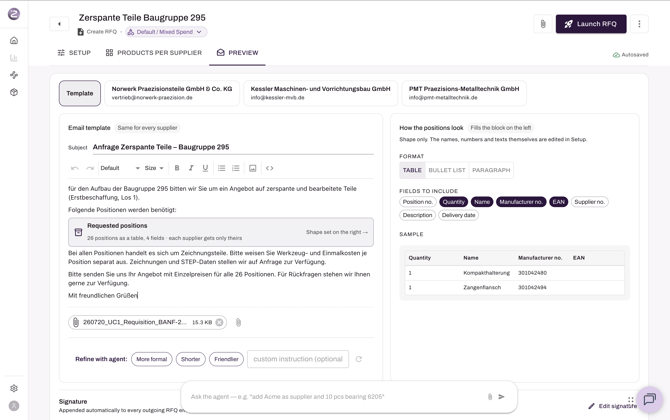
- Links: die E-Mail, die der Agent für diese Anfrage geschrieben hat. Bearbeiten Sie sie wie jede E-Mail oder geben Sie dem Agenten eine eigene Anweisung (z. B. „Auf Englisch“, „Kürzer“).
- Rechts: Wählen Sie, welche Datenpunkte in die E-Mail kommen, und sehen Sie die personalisierte Fassung je Lieferant (Ansprechpartner und Positionen).
Die Signatur ist Ihre globale Zalion-Signatur, dieselbe wie in Verhandlungs-E-Mails.
4. Starten
Klicken Sie auf Anfrage starten. Es wird noch nichts versendet: Zuerst zeigt eine Zusammenfassung Positionen, Anhänge, das Absender-Postfach und alle Empfänger.
Dann wählen Sie:
- E-Mails beim Start sofort senden → je Lieferant geht sofort eine personalisierte E-Mail hinaus, oder
- Häkchen weglassen → Zalion legt je Lieferant einen Entwurf an. Diese prüfen und versenden Sie einzeln im E-Mail-Bereich der Anfrage.
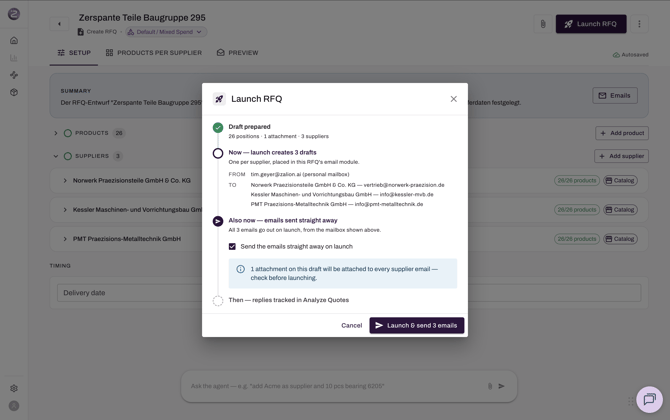
Die E-Mails gehen aus Ihrem eigenen Postfach hinaus und sehen aus wie eine normale E-Mail: kein Portal-Link, kein Hinweis auf Zalion.
5. Nach dem Start
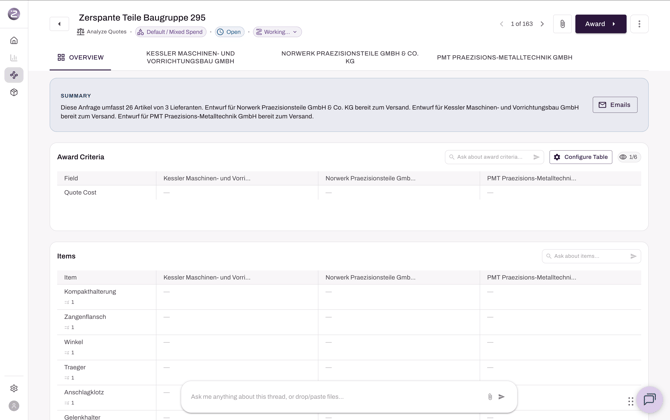
Die Anfrage wechselt zu Angebote auswerten. Antworten der Lieferanten auf Ihre E-Mail fließen automatisch in den Angebotsvergleich. Antwortet ein Lieferant in einem neuen E-Mail-Verlauf, laden Sie das Angebot im Chat der Anfrage hoch oder leiten es an Ihre Zalion-Inbox weiter und wählen Vorgang verknüpfen.
Erinnerung nötig? Fragen Sie den Chat, z. B. „Erstelle eine Erinnerung für alle Lieferanten, die noch kein Angebot abgegeben haben.“
Standards global festlegen
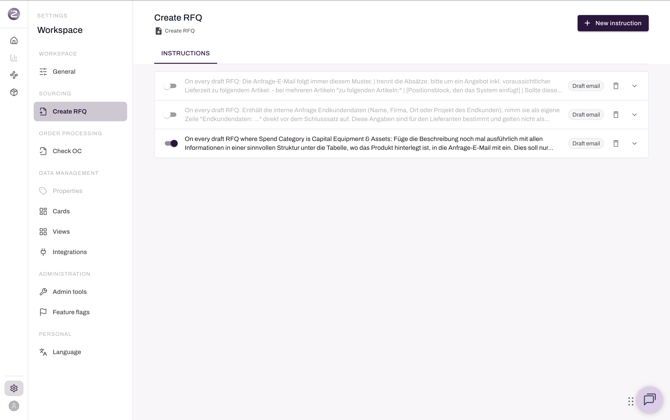
Unter Einstellungen → Sourcing → Anfrage erstellen hinterlegen Sie Anweisungen für jeden Anfrage-Entwurf, zum Beispiel eine feste E-Mail-Struktur oder Regeln für einen bestimmten Lieferanten oder eine Warengruppe.