
E-Mail-Panel
Das E-Mail-Panel führt Ihre gesamte Lieferanten-Kommunikation eines Vorgangs an einem einzigen, verlässlichen Ort zusammen. Statt zwischen einzelnen E-Mail-Schritten zu wechseln, haben Sie den vollständigen Kommunikationsverlauf, Ihre aktiven Entwürfe und die Möglichkeit, neue E-Mails zu verfassen, in einem Panel - direkt neben Ihrer Arbeit.
Das Panel steht in jedem Zalion-Agenten zur Verfügung, der E-Mails sendet oder empfängt, darunter der Sourcing Agent und der Order Confirmation Agent. Es sieht überall gleich aus und verhält sich gleich - wer es an einer Stelle kennt, kennt es überall.
Hinweis zum Umfang: Das Panel ist an den jeweiligen Vorgang gebunden, in dem Sie arbeiten. Es zeigt den vollständigen E-Mail-Verlauf dieses Vorgangs über alle daran beteiligten Lieferanten. Es fasst (noch) nicht die Kommunikation eines einzelnen Lieferanten über mehrere Vorgänge hinweg zusammen.
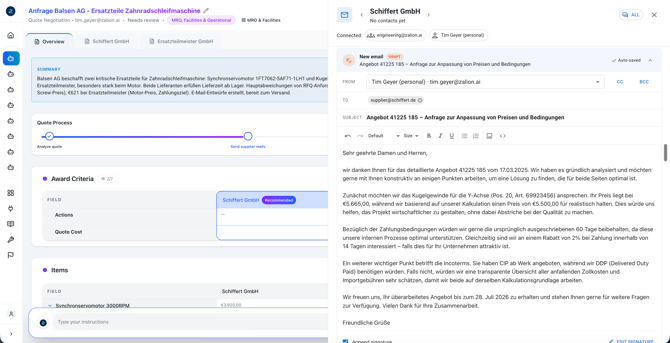
Das Panel öffnen
Sie können das Panel überall dort öffnen, wo Sie mit E-Mails arbeiten:
- Aus dem Chat, sobald der Agent eine E-Mail vorbereitet oder referenziert.
- Über die E-Mail-Schaltfläche in der Zusammenfassung ganz oben im Vorgang.
Das Panel öffnet sich neben Ihrer aktuellen Ansicht, ohne den Rest des Bildschirms abzudunkeln, sodass Sie weiterarbeiten können. Durch ziehen des linken Randes kann das Panel verkleinert oder vergrößert werden.

Zwischen Lieferanten wechseln
An einem Vorgang können mehrere Lieferanten beteiligt sein. Das Panel bietet Ihnen eine fokussierte Ansicht je Lieferant sowie eine Gesamtansicht.
- Ansicht je Lieferant. In der Kopfzeile des Panels stehen der aktuelle Lieferant und seine E-Mail-Adresse(n). Mit den Pfeilen nach links und rechts neben dem Namen blättern Sie durch die übrigen Lieferanten des Vorgangs. Jede Ansicht zeigt nur die Entwürfe und den Kommunikationsverlauf dieses Lieferanten.
- Aus einem Lieferanten öffnen. Öffnen Sie das Panel aus dem Detail-Tab eines Lieferanten, öffnet es sich vorgefiltert auf diesen Lieferanten - Sie landen ohne Umwege direkt in dessen Ansicht.
- Die Ansicht „Alle". Wechseln Sie oben rechts zu Alle, um sämtliche Entwürfe und Nachrichten aller Lieferanten des Vorgangs an einer Stelle zu sehen, einschließlich interner Klärungen. Von hier wählen Sie einen Lieferanten, um eine neue E-Mail zu starten, oder öffnen einen, um dessen Entwürfe zu verwalten.
- Vorgänge mit nur einem Lieferanten. Ist nur ein Lieferant beteiligt, wird ausschließlich dessen Ansicht angezeigt - es gibt nichts, wodurch Sie blättern müssten.
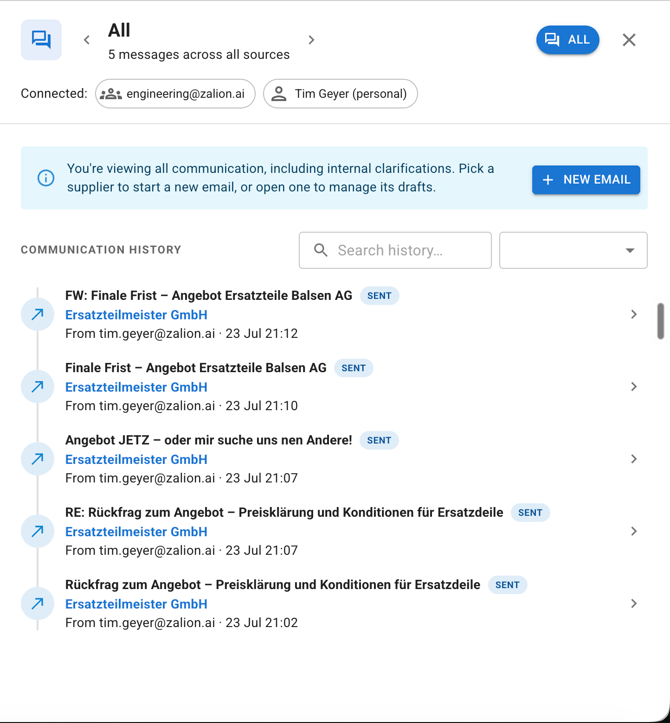
Kommunikationsverlauf ansehen
Im Panel zeigt der Bereich Verlauf die E-Mail-Historie als Zeitleiste. In der Ansicht eines Lieferanten sehen Sie dessen Nachrichten; in der Ansicht Alle sehen Sie sämtliche Nachrichten aller Lieferanten des Vorgangs, einschließlich interner Klärungen.
- Jeder Eintrag zeigt Absender, Betreff, eine kurze Vorschau und den Status.
- Öffnen Sie einen Eintrag, um die vollständige Nachricht samt Anhängen zu lesen.
- Nutzen Sie die Suche und den Adressfilter oben im Verlauf, um eine bestimmte Nachricht schnell zu finden.
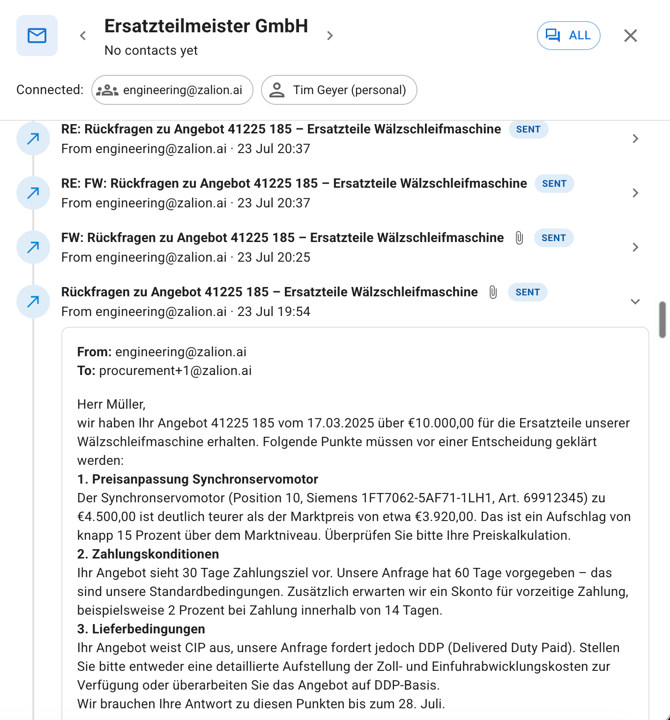
Innerhalb einer Konversation antworten
Sie können auf eingehende E-Mails antworten, ohne das Panel zu verlassen. Öffnen Sie eine empfangene Nachricht im Verlauf und nutzen Sie Antworten oder Weiterleiten. Ihre Antwort wird demselben Verlauf zugeordnet, und das gilt für jede weitere E-Mail dieser Konversation - so bleibt der gesamte Austausch an einem Ort.
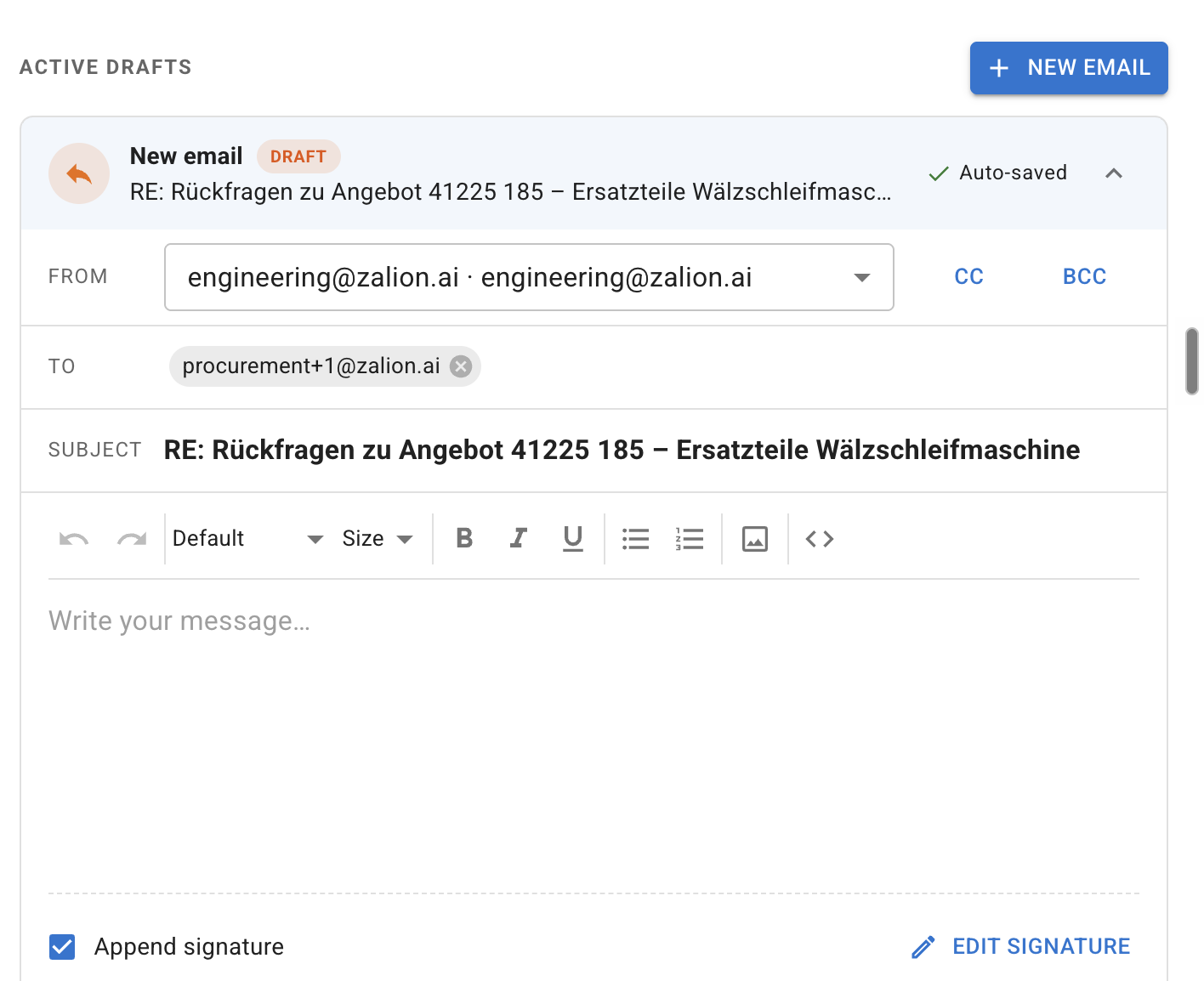
Mit Entwürfen arbeiten
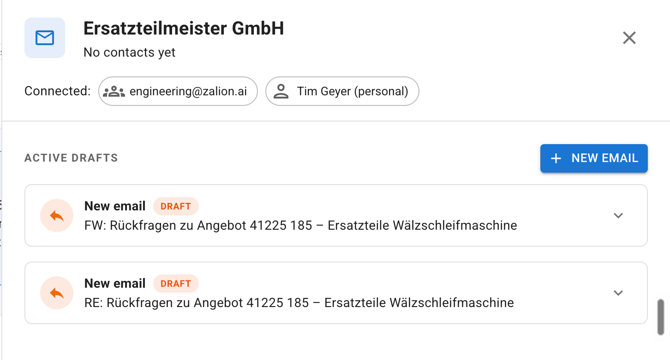
Alle aktiven Entwürfe des Agenten für den Vorgang sind in einer Liste Aktive Entwürfe gebündelt, sodass im Verlauf nichts verloren geht.
Für jeden Entwurf können Sie:
- ihn direkt öffnen und bearbeiten - Empfänger, Betreff, Text und Anhänge.
- einen nicht mehr benötigten Entwurf verwerfen.
- den E-Mail-Inhalt kopieren.
- ihn als gesendet markieren, um Ihren Verlauf korrekt zu halten (siehe Arbeiten ohne verbundenes Postfach weiter unten).
Wenn mehrere Entwürfe bereitstehen, senden Sie sie mit Alle Entwürfe senden gemeinsam in einem Schritt statt einzeln. Die Schaltfläche zeigt, wie viele Entwürfe gesendet werden.
Eine neue E-Mail verfassen
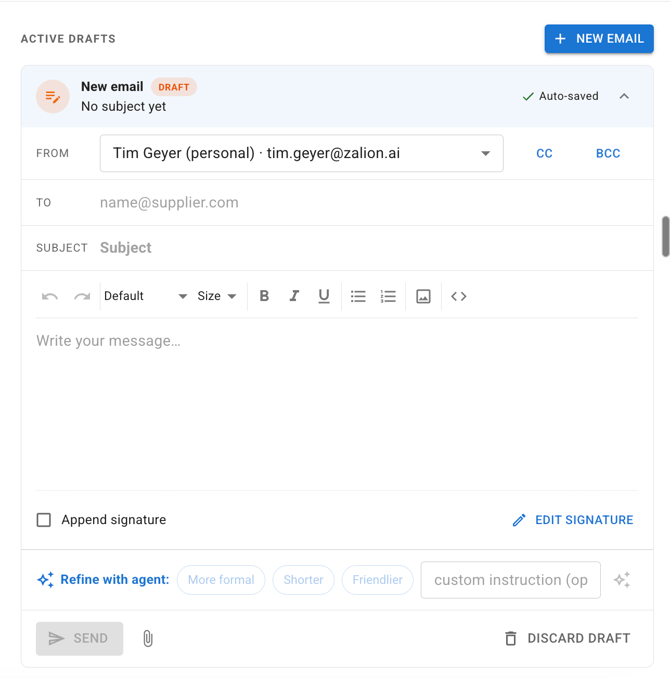
Wählen Sie Neue E-Mail, um innerhalb des Vorgangs eine Nachricht von Grund auf zu erstellen.
- Wählen Sie im Lieferanten-Auswahlfeld den Lieferanten, an den Sie schreiben möchten.
- Wählen Sie den richtigen Kontakt dieses Lieferanten - etwa Vertrieb, Ansprechpartner oder eine Angebotsadresse - sofern mehrere verfügbar sind.
- Ergänzen Sie Betreff, Text und beliebige Anhänge.
Anhänge und Screenshots
Sie können jeder E-Mail direkt im Editor Anhänge hinzufügen. Über die Büroklammer fügen Sie Dateien wie frühere Angebote, Datenblätter oder Screenshots und Bilder bei und verschicken sie direkt aus dem Entwurf.
Aus einem gemeinsamen oder persönlichen Postfach senden
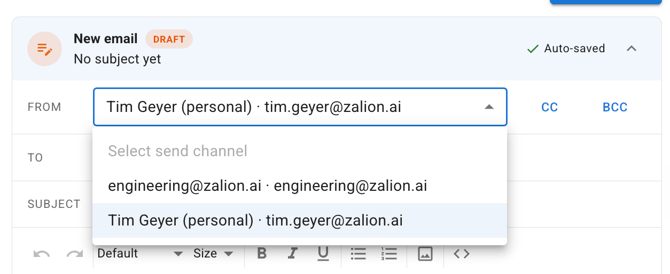
Im Panel legen Sie fest, aus welchem Postfach eine E-Mail versendet wird.
- Wählen Sie über die Absender-Auswahl, ob aus Ihrem gemeinsamen Team-Postfach oder Ihrem eigenen persönlichen Postfach gesendet wird.
- Die passende Signatur wird je nach gewähltem Postfach automatisch eingesetzt. Bei Bedarf können Sie die Signatur vor dem Senden bearbeiten.
Einen Entwurf vom Agenten überarbeiten lassen
Sie müssen Formulierungen nicht selbst feilen. Durch die Textzeile unter dem Editor können Sie den Entwurf vom Agenten überarbeiten lassen.
- Wählen Sie eine Überarbeitungsaktion, und der Agent schreibt den Entwurf an Ort und Stelle um.
- Prüfen Sie die aktualisierte Fassung, bearbeiten Sie sie weiter oder senden Sie sie.

Arbeiten ohne verbundenes Postfach
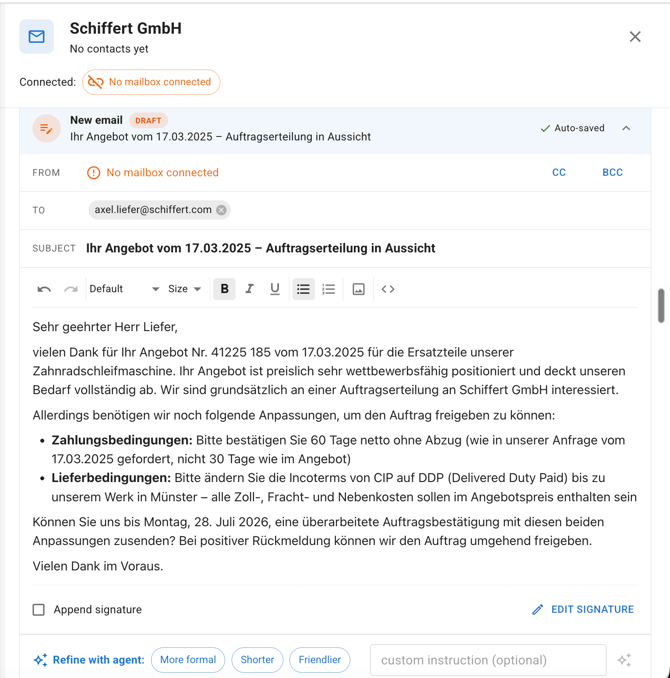
Sie können das Panel auch nutzen, wenn noch kein Postfach verbunden ist. Nichts wird blockiert.
- Der Agent bereitet Ihre E-Mail-Entwürfe wie gewohnt vor.
- Kopieren Sie den Entwurf und senden Sie ihn aus Ihrem eigenen E-Mail-Programm.
- Bald können Sie Ihn auch im Panel als gesendet markieren, damit der Kommunikationsverlauf vollständig und korrekt bleibt.
Sobald Sie so weit sind, können Sie nach dem Verbinden eines Postfachs Antworten direkt aus dem Panel senden.
Häufige Fragen
In welchen Agenten ist das E-Mail-Panel enthalten? In jedem Zalion-Agenten, der an der E-Mail-Kommunikation beteiligt ist, darunter der Sourcing Agent und der Order Confirmation Agent. Das Panel verhält sich in jedem gleich.
Zeigt der Verlauf alle meine E-Mails mit einem Lieferanten? Er zeigt den vollständigen E-Mail-Verlauf des Vorgangs, in dem Sie sich befinden, über alle daran beteiligten Lieferanten. Er fasst die Kommunikation eines Lieferanten aus verschiedenen Vorgängen derzeit nicht in einer Ansicht zusammen.
Muss ich ein Postfach verbinden, um es zu nutzen? Nein. Auch ohne verbundenes Postfach können Sie Entwürfe erstellen, kopieren und als gesendet markieren. Mit einem verbundenen Postfach können Sie zusätzlich direkt aus dem Panel senden.
Wohin gelangen meine Entwürfe, wenn ich sie nicht sofort sende? Sie verbleiben in der Liste Aktive Entwürfe des Vorgangs, und der Zähler auf der E-Mail-Schaltfläche des Vorgangs erinnert Sie daran, dass sie warten.