
Eine Quick Action ist eine gespeicherte Anweisung an den Agenten. Statt sie jedes Mal in den Chat zu tippen, starten Sie sie mit einem Klick oder über /. Der Agent bekommt genau den hinterlegten Text als Chat-Nachricht, im Kontext des geöffneten Vorgangs.
Wo erscheinen Quick Actions?
In jedem Vorgang mit Agenten-Chat, in allen Modulen: beim Entwerfen von Anfragen, beim Auswerten von Angeboten und bei der AB-Prüfung.
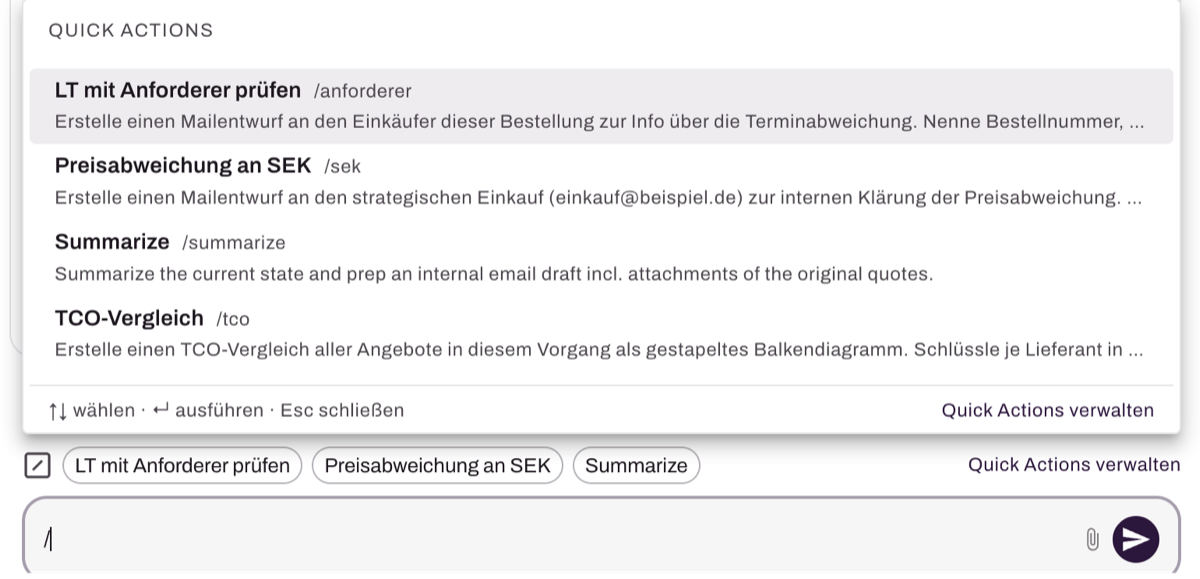
- Geschlossene Chatleiste: Die erste Quick Action erscheint direkt in der Leiste.
- Geöffneter Chat: Die ersten drei stehen als Buttons über dem Eingabefeld.
- /-Menü: Tippen Sie / ins Chatfeld oder klicken Sie auf das /-Symbol. Dort sehen Sie alle passenden Quick Actions, wählen mit ↑↓ und starten mit Enter.
- „Manage Quick Actions“ führt direkt in die Einstellungen.
Eine Quick Action anlegen
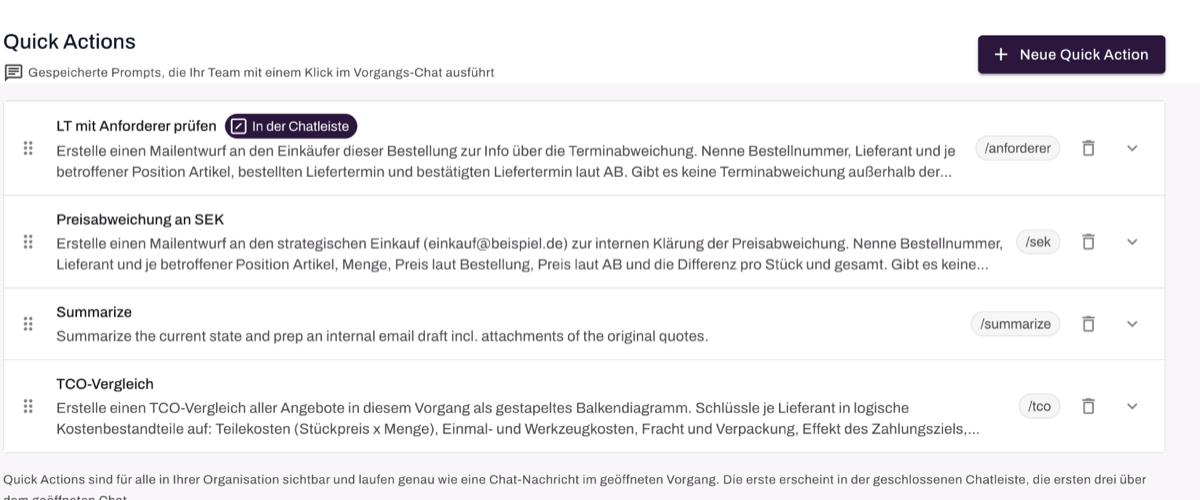
- Öffnen Sie Einstellungen › Quick Actions und klicken Sie auf New Quick Action.
- Name: höchstens 24 Zeichen. Er steht auf dem Button und im /-Menü.
- Slash-Befehl: wird aus dem Namen vorgeschlagen. Erlaubt sind Kleinbuchstaben, Ziffern und Bindestriche, zum Beispiel
sek. Jeder Befehl darf nur einmal vorkommen. - Prompt: Schreiben Sie die Anweisung so, wie Sie sie sonst in den Chat tippen würden. Normale Sprache reicht.
- Phasen (optional): Wählen Sie, wo die Quick Action erscheinen soll: Anfrage entwerfen, Angebote auswerten oder AB prüfen. Ohne Auswahl erscheint sie in allen Phasen.
- Speichern. Die Quick Action ist sofort für alle in Ihrer Organisation da.
Tipp für gute Prompts: Sagen Sie, was herauskommen soll (Tabelle, Diagramm, Mailentwurf), an wen, welche Angaben rein müssen, und was der Agent tun soll, wenn es nichts zu tun gibt. Beispiel: „Gibt es keine Abweichung, erstelle keinen Entwurf und sag mir das kurz.“
Quick Actions verwalten
- Quick Actions gelten für die ganze Organisation. Alle sehen dieselben, und alle können sie anlegen, ändern und löschen.
- Reihenfolge: per Drag-and-drop am Griff links. Die Reihenfolge bestimmt, welche Quick Actions zuerst über dem Chat stehen.
- Löschen: Die Quick Action verschwindet für alle aus dem Chat.
- In Phasen, die Ihre Organisation selbst definiert hat, erscheinen nur Quick Actions ohne Phasen-Einschränkung.
Beispiele
TCO-Vergleich (Angebote auswerten), Slash-Befehl tco:
Erstelle einen TCO-Vergleich aller Angebote in diesem Vorgang als gestapeltes Balkendiagramm. Schlüssle je Lieferant in logische Kostenbestandteile auf: Teilekosten (Stückpreis × Menge), Einmal- und Werkzeugkosten, Fracht und Verpackung, Effekt des Zahlungsziels, sonstige Zuschläge. Wo Angaben fehlen, triff eine nachvollziehbare Annahme und nenne sie. Markiere den Lieferanten mit den niedrigsten Gesamtkosten.
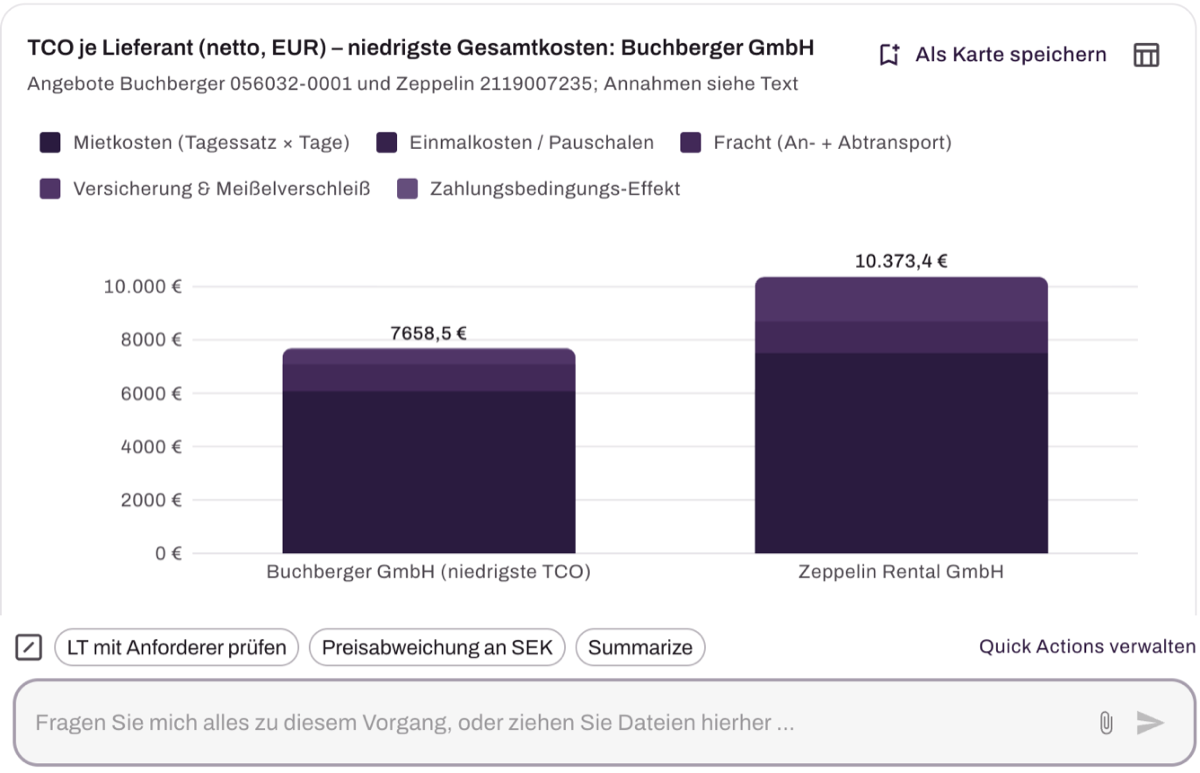
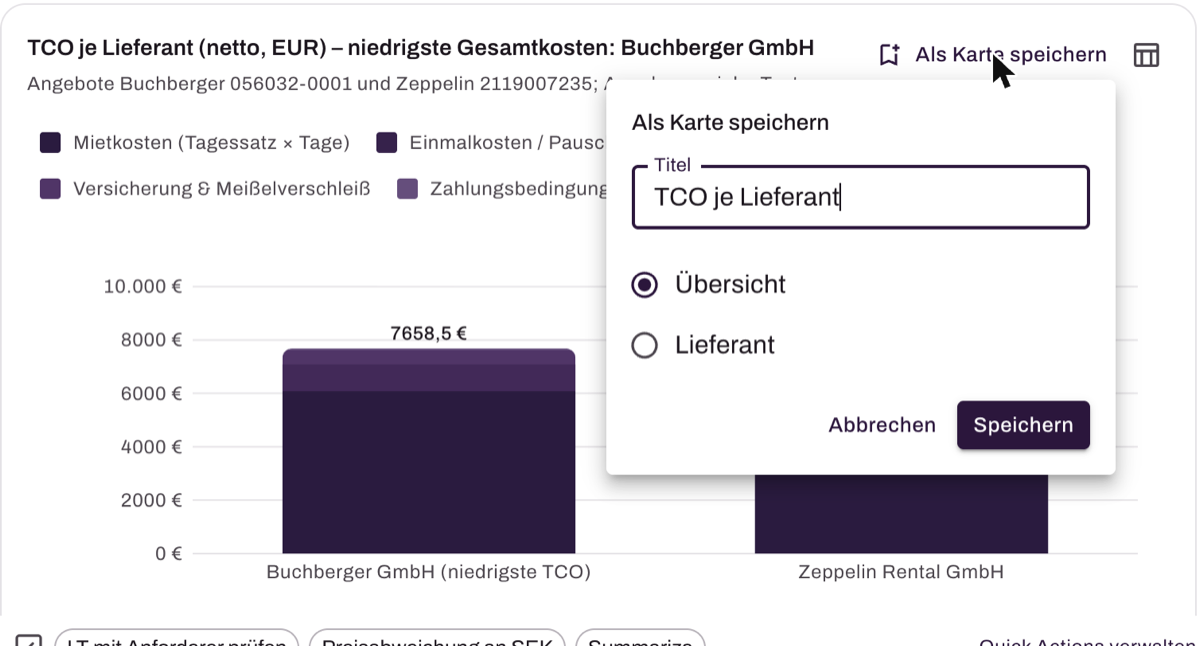
Das Diagramm können Sie mit „Als Karte speichern“ in der Übersicht des Vorgangs oder beim Lieferanten ablegen.
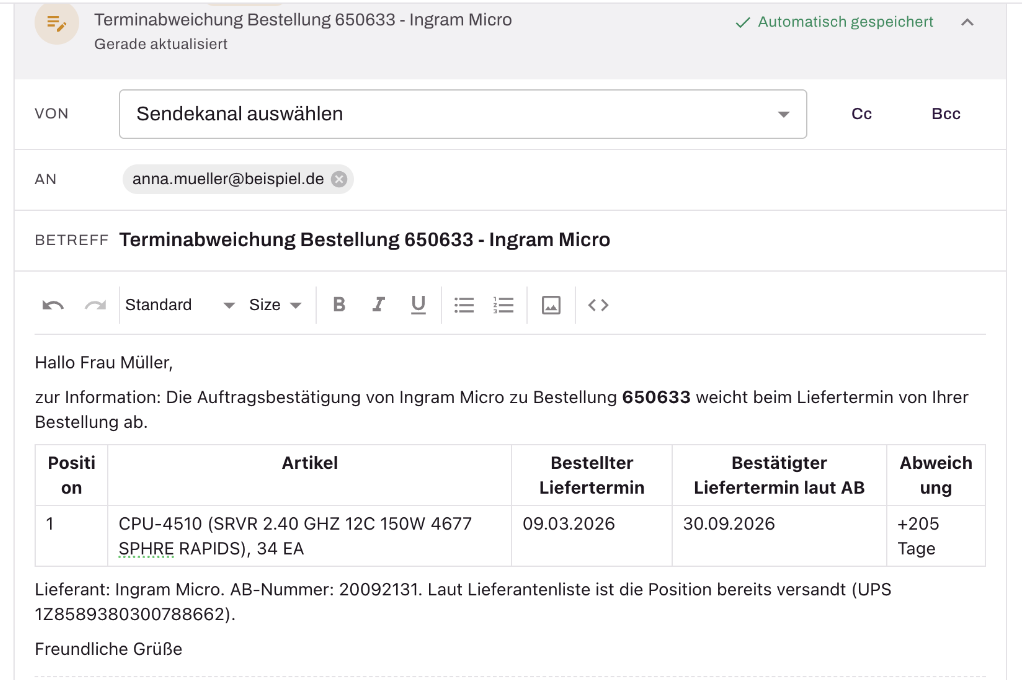
LT mit Anforderer prüfen (AB prüfen), Slash-Befehl anforderer:
Erstelle einen Mailentwurf an den Einkäufer dieser Bestellung zur Info über die Terminabweichung. Nenne Bestellnummer, Lieferant und je betroffener Position Artikel, bestellten Liefertermin und bestätigten Liefertermin laut AB. Gibt es keine Terminabweichung außerhalb der Toleranz, erstelle keinen Entwurf und sag mir das kurz. Nur Entwurf, nicht versenden.
Preisabweichung an SEK (AB prüfen), Slash-Befehl sek:
Erstelle einen Mailentwurf an den strategischen Einkauf (E-Mail-Adresse eintragen) zur internen Klärung der Preisabweichung. Nenne Bestellnummer, Lieferant und je betroffener Position Artikel, Menge, Preis laut Bestellung, Preis laut AB und die Differenz pro Stück und gesamt. Gibt es keine Preisabweichung, erstelle keinen Entwurf und sag mir das kurz. Nur Entwurf, nicht versenden.
Weitere Ideen: interne Zusammenfassung aller Angebote für den Vertrieb, Best-Case-Szenario, Ausgabe im Excel-Format Ihres Teams, Erinnerung an überfällige ABs.
Gut zu wissen
- Eine Quick Action sendet nichts nach außen. Sie schickt nur die Anweisung an den Agenten. E-Mails entstehen als Entwürfe, die Sie prüfen und selbst senden.
- Eine Quick Action enthält nur Text. Dateien hängen Sie wie gewohnt im Chat an.