
Nach einer Verhandlung ist es wichtig, den Vorgang im Angebotsverhandlungs Agent abzuschließen – unabhängig davon, ob die Verhandlung erfolgreich war oder nicht. So dokumentieren Sie Ihr Ergebnis und helfen dem Agenten, aus jeder Verhandlung zu lernen.
Vorgänge, die noch auf Ihren Abschluss warten, erkennen Sie am Status „Needs Review".
Es gibt zwei Wege, einen Vorgang abzuschließen:
Weg 1: Über die Chatfunktion
Wenn Sie sich im Vorgang befinden, sehen Sie unten die Chatfunktion, über die Sie regelmäßig mit dem Agenten interagieren. Schreiben Sie dem Agenten einfach, dass der Vorgang abgeschlossen werden soll, und teilen Sie das Ergebnis mit.
Zum Beispiel: „Schließ den Vorgang ab. Lieferant A hat 7% Nachlass gewährt."
Der Agent übernimmt den Rest und schließt den Vorgang für Sie ab.

Gut zu wissen: Wenn die Verhandlung über die verknüpfte E-Mail-Kommunikation geführt wurde, kennt der Agent das Ergebnis bereits aus dem E-Mail-Kontext. In diesem Fall reicht es, den Abschluss anzustoßen – Sie müssen das Ergebnis nicht nochmal manuell eintragen.
Weg 2: Über das Abschluss-Icon
In der Vorgangsansicht finden Sie oben ein Box-Icon, mit dem Sie den Vorgang direkt abschließen können. Klicken Sie darauf, und es öffnet sich ein Fenster, in dem Sie die Ergebnisse eintragen können.

Tragen Sie dort das Verhandlungsergebnis ein, zum Beispiel: Welcher Lieferant den Zuschlag erhalten hat und wie viel Nachlass gewährt wurde.
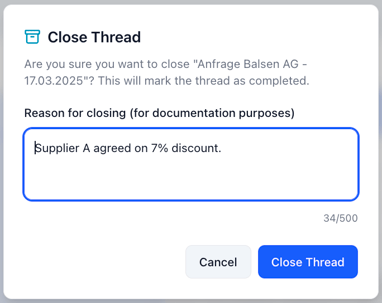
Auch hier gilt: Wurde die Verhandlung über verknüpfte E-Mails geführt, hat der Agent die Ergebnisse bereits im Kontext und füllt die relevanten Informationen vor.
Was passiert nach dem Abschluss?
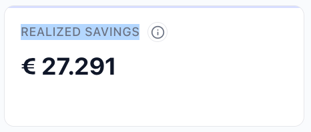
Sobald der Vorgang abgeschlossen ist, ändert sich der Status auf „Closed". Die erzielten Einsparungen werden als Realized Savings erfasst und an zwei Stellen sichtbar:
- In der Vorgangsübersicht werden die Realized Savings in der KPI-Karte zusammenaddiert und als Gesamtwert angezeigt.
- Im jeweiligen Vorgang wird die erzielte Einsparung als einzelner Eintrag ausgewiesen.

Auch Verhandlungen ohne Nachlass abschließen
Schließen Sie jeden Vorgang ab – auch wenn kein Nachlass erzielt wurde. Gerade diese Vorgänge sind besonders wertvoll: Der Angebotsverhandlungs Agent lernt daraus, welche Hebel bei welchem Lieferanten weniger wirksam sind, und passt seine Empfehlungen für zukünftige Verhandlungen entsprechend an.
Video-Anleitung
In diesem kurzen Video zeigen wir Ihnen beide Wege Schritt für Schritt:
Häufige Fragen
Kann ich einen abgeschlossenen Vorgang wieder öffnen?
Ja. Sollte sich nach dem Abschluss noch etwas ändern, können Sie den Vorgang erneut öffnen und die Informationen aktualisieren.
Muss ich das Ergebnis immer manuell eintragen?
Nur wenn die Verhandlung nicht über die verknüpfte E-Mail-Kommunikation geführt wurde. Bei E-Mail-basierten Verhandlungen hat der Agent das Ergebnis bereits im Kontext.
Woran erkenne ich Vorgänge, die noch abgeschlossen werden müssen?
Alle Vorgänge mit dem Status „Needs Review" warten auf Ihren Abschluss.
Zusammenfassung
Das Abschließen eines Vorgangs geht auf zwei Wegen: direkt über die Chatfunktion oder über das Box-Icon oben in der Vorgangsansicht. Schließen Sie jeden Vorgang ab – ob mit oder ohne Nachlass. Nach dem Abschluss wechselt der Status auf „Closed" und die Realized Savings werden in Ihrer Übersicht sichtbar.